

最近越來越多AI做圖的工具了,在這邊教大家如何使用Leonado AI繪製出自己喜歡的作品。
目錄
Step. 1找圖片靈感
用AI作圖需要用文字告訴AI要畫些什麼,有的時候描述自己想要的圖片有點抽象,或是自己也不太知道自己要什麼。這時候其實可以先找自己想要的圖片參考,讓AI自動幫我們生成prompt。
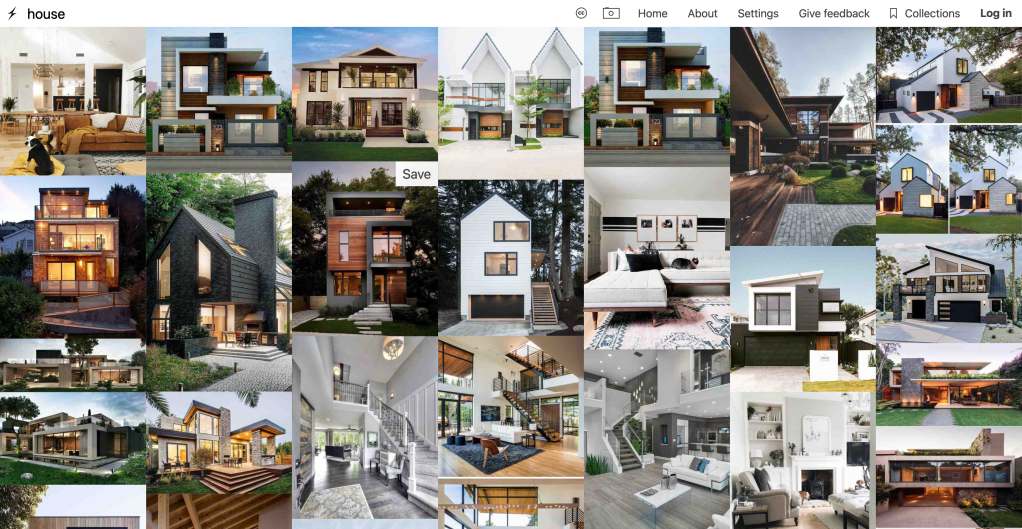
找參考圖片可以到:Same energy ,輸入關鍵字之後可以快速找到相關的圖片,點其中一張圖又會再出現其它類似風格的圖片,對於尋找靈感很有幫助。找到想要的圖片之後可以截圖或是下載留做參考。
Step. 2 讓AI協助下Prompt
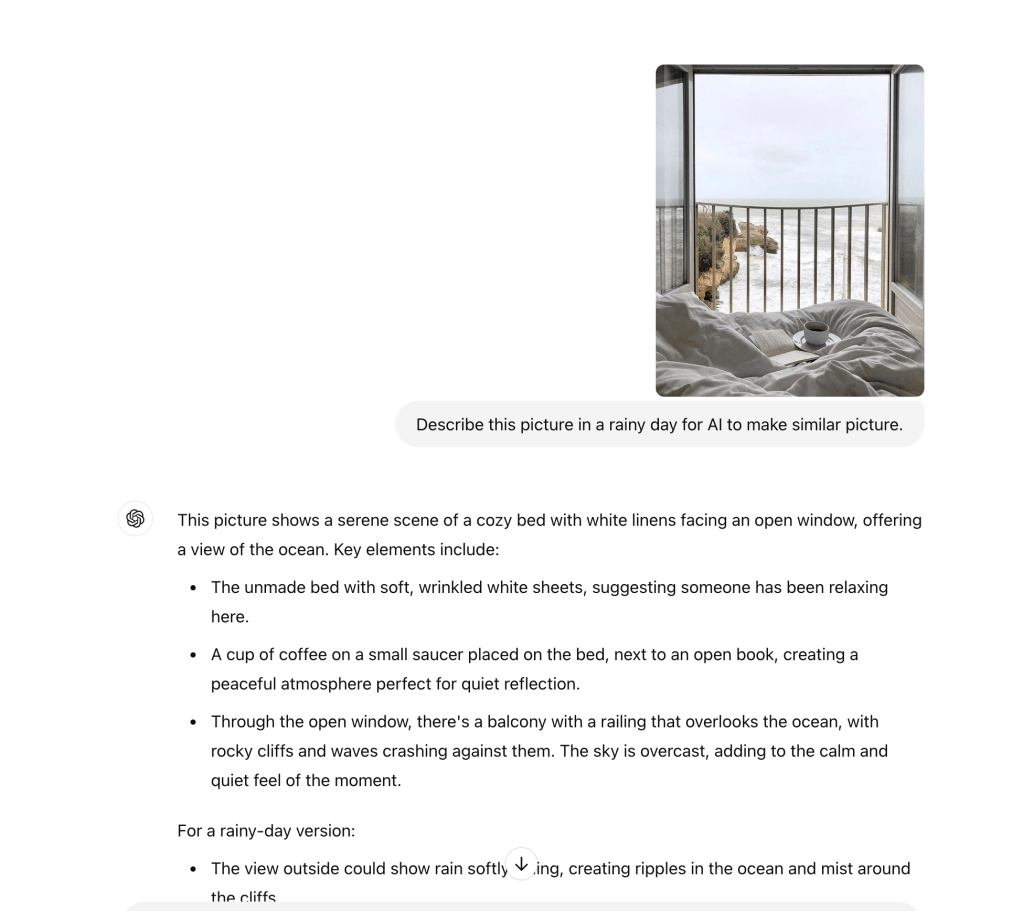
找到參考圖片之後,我們可以把圖片上傳到ChatGPT或者其它AI,請它幫忙把這個圖片寫成prompt。也可以再加上一些自己想要補充的信息,比方說光線、前景、背景等敘述。
Step. 3 打開Leonardo.ai設定參數
來到Leonardo.ai,點選“Get Started”可以開始來到做圖的介面。
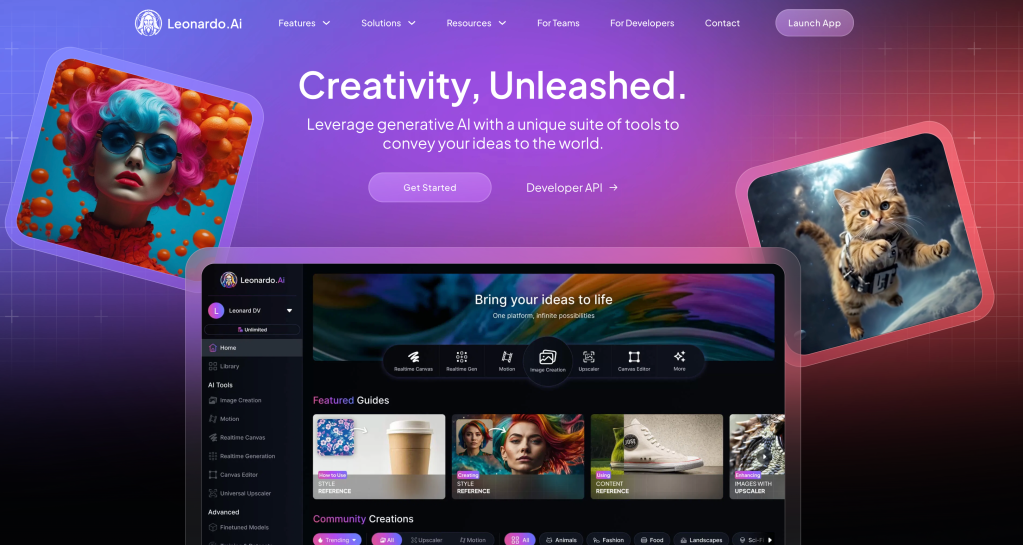
到了這個頁面之後點選“Image Creation”就可以開始製作圖片
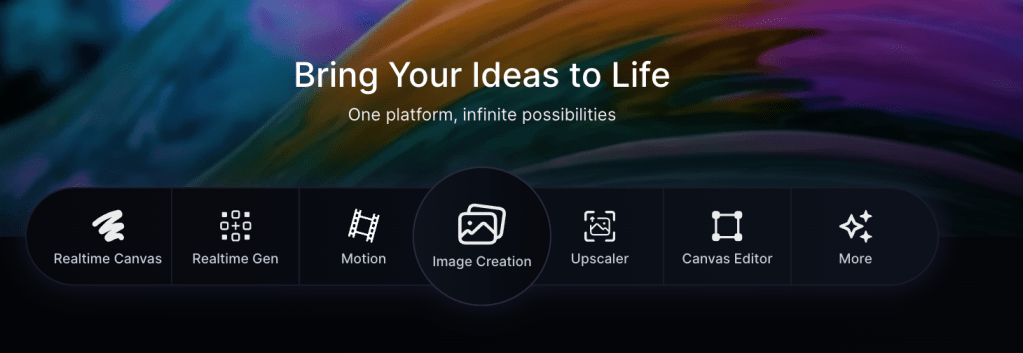
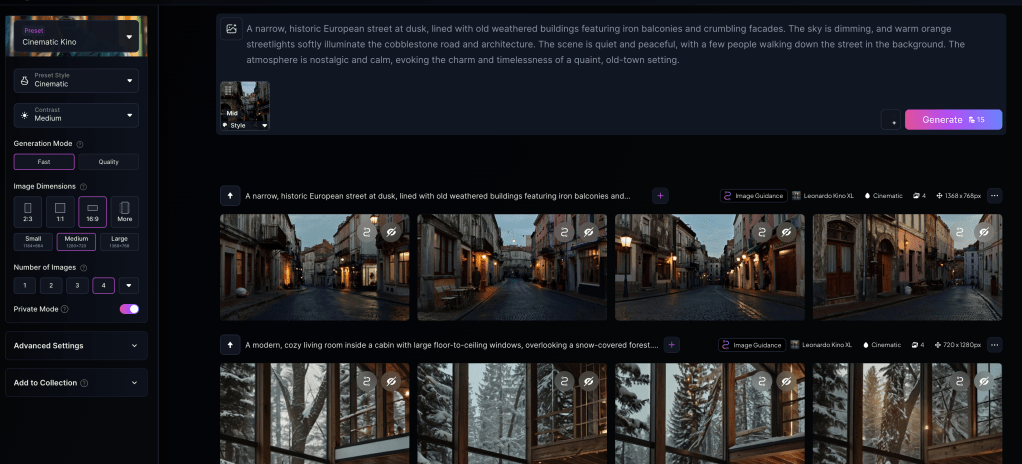
進入到這個頁面之後就可以將剛剛產生的prompt貼到中間的文字框裡面,直接按下紫色的“Generate”就會產生圖片。左邊有各種參數可以調整包含風格、產生的圖片數量、對比度、產生以速度快or品質好優先、圖片的長寬比例,大家可以試一試。
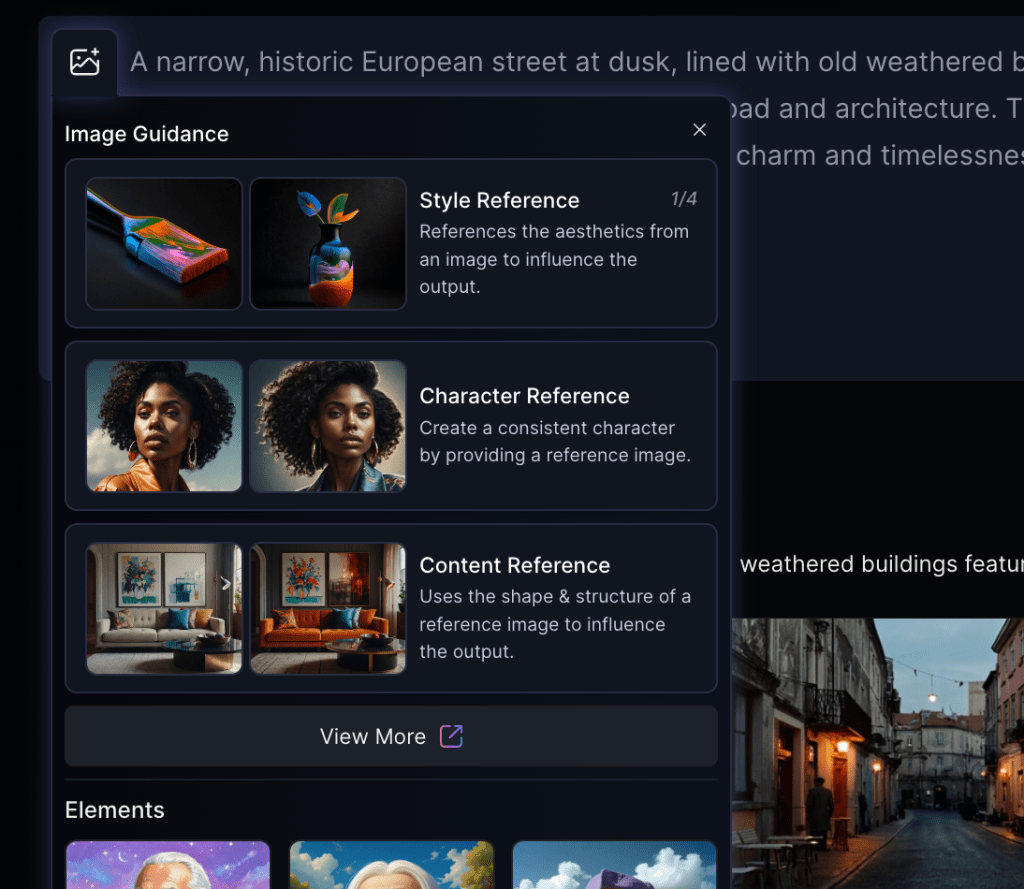
有時候AI生成的圖片還是跟我們想像的有些差距,或者有想要更改的配色、花紋難以用文字表達。那麼我們可以加入參考圖片幫助AI生成圖片。"Content Reference"可以讓AI擷取到參考畫面的構圖,“Style Reference”可以讓AI擷取參考畫面的配色、光線、紋樣,用這兩個輔助功能可以大大幫助我們調整到想要的視角、構圖和色調。
Step. 4 用Leonardo.ai製作小動畫
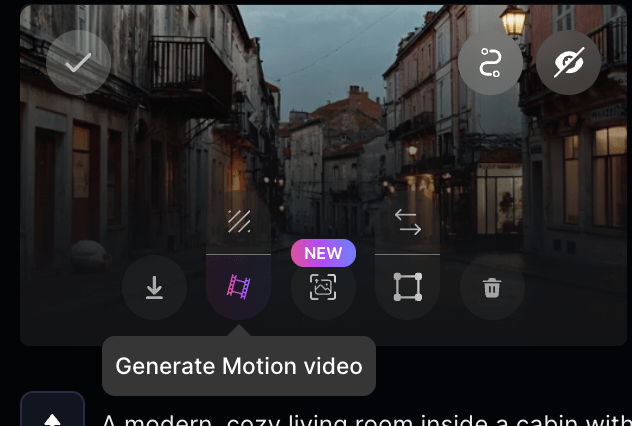
製作好圖片之後,如果想要讓圖片動起來可以按下“Generate Motion video”的圖標,
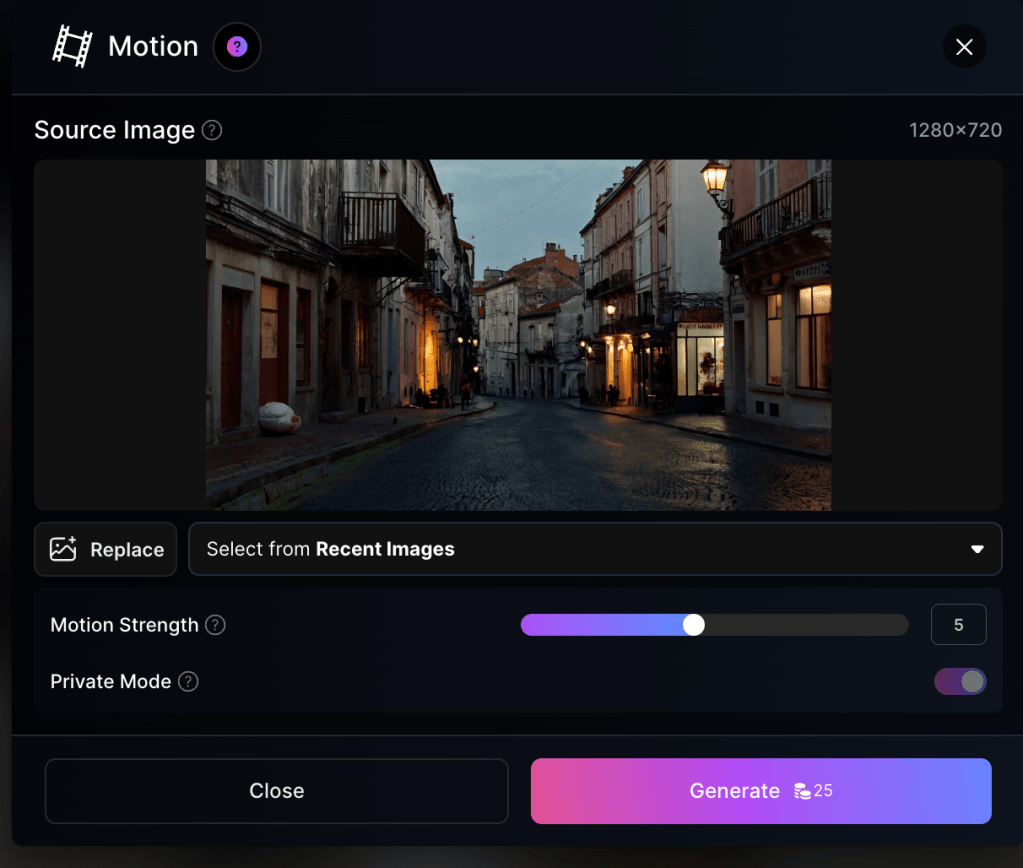
按下之後可以調整“Motion Strength”就可以動畫的強度,之後AI可以生成4秒左右的動畫。大家可以製作多個動畫或圖片之後,在剪輯軟體裡面再把它拼成一個完整的作品,也可以利用這些短動畫製作Youtube Shorts或是IG Reals。
Step.5 成品發布
在Youtube平台發布Shorts或是影片都是不錯的選擇唷!跟大家分享一下我的作品,希望大家也可以支持一下我的頻道沓沓仔Serene Escape。
Little Pumpkin 南瓜小熊睡前故事動畫
雨天動畫
下雨Shorts
結語
AI除了繪圖之外,也可以用來配音、製作音樂,如果大家有喜歡的主題歡迎在底下留言,之後再跟大家分享更多的AI工具使用心得。
 下班後的學習筆記